
Se o seu PC está lento, demorando para ligar, travando ao abrir programas ou ficando pesado durante o uso, isso não significa necessariamente que você precisa trocar de computador.
Na maioria dos casos, a lentidão é causada por excesso de processos, acúmulo de arquivos e configurações inadequadas do sistema.
Neste guia, você vai aprender como identificar a causa real e aplicar soluções práticas que realmente melhoram o desempenho do seu computador.
Por que o PC fica lento
O desempenho de um computador depende principalmente de três fatores:
Memória RAM disponível
Velocidade do armazenamento (HD ou SSD)
Quantidade de processos ativos
Com o tempo, o sistema acumula arquivos desnecessários, programas iniciando automaticamente e tarefas em segundo plano que reduzem a velocidade.
Além disso, vírus, softwares pesados e falta de manutenção contribuem diretamente para a lentidão.
Diagnóstico rápido
Antes de aplicar qualquer solução, observe quando o problema acontece.
Se o PC demora para ligar, há muitos programas iniciando junto com o sistema.
Se trava ao abrir programas, pode ser falta de memória RAM.
Se demora para abrir arquivos ou pastas, o problema pode ser o HD.
Se está lento o tempo todo, o problema pode ser excesso de processos ou sistema desorganizado.
Identificar isso ajuda a resolver mais rápido.
1. Desativar programas na inicialização
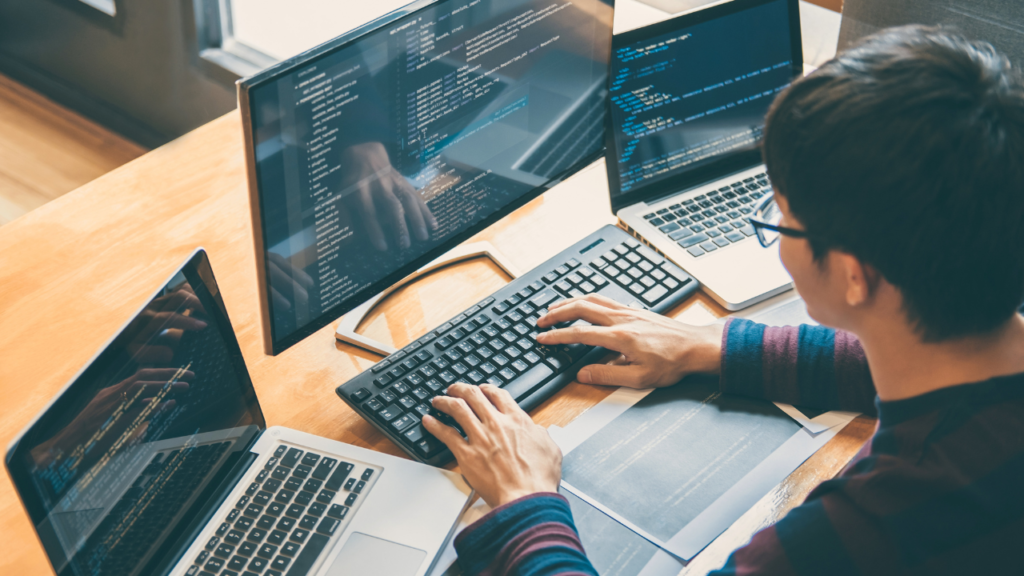
Muitos programas iniciam automaticamente e deixam o PC lento desde o início.
Para resolver:
Pressione Ctrl + Shift + Esc
Abra o Gerenciador de Tarefas
Clique na aba Inicializar
Desative programas que não são essenciais
Isso reduz o tempo de inicialização e melhora o desempenho geral.
2. Identificar o que está deixando o PC lento
Você precisa ver o que está consumindo recursos.
Para verificar:
Pressione Ctrl + Shift + Esc
Na aba Processos, observe:
Uso de CPU
Uso de memória
Uso de disco
Se algum programa estiver usando muitos recursos constantemente, ele pode ser o causador da lentidão.
3. Remover programas desnecessários
Programas instalados continuam ocupando espaço e podem rodar em segundo plano.
Para remover:
Vá em Configurações > Aplicativos > Aplicativos instalados
Selecione o programa
Clique em Desinstalar
Remova tudo que você não utiliza.
4. Limpar arquivos temporários
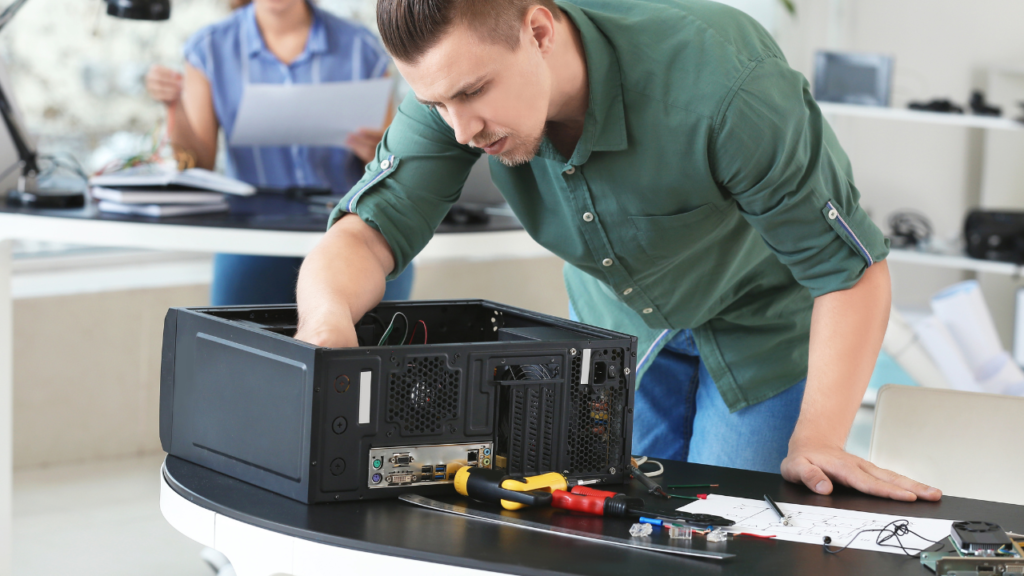
O sistema acumula arquivos inúteis que afetam o desempenho.
Para limpar:
Pressione Windows + R
Digite temp e pressione Enter
Apague todos os arquivos
Repita o processo digitando:
%temp%
Isso libera espaço e melhora a resposta do sistema.
5. Verificar presença de vírus ou malware
Programas maliciosos podem deixar o PC extremamente lento.
Para verificar:
Abra o Windows Security
Vá em Proteção contra vírus e ameaças
Execute uma verificação completa
Se algo for encontrado, remova imediatamente.
6. Verificar o uso do disco
Se o disco estiver em 100 por cento, o PC ficará lento.
Para verificar:
Abra o Gerenciador de Tarefas
Observe o uso do disco
Se estiver alto constantemente, pode ser:
HD lento
Processos em excesso
Sistema sobrecarregado
7. Desativar serviços desnecessários

Alguns serviços do sistema rodam sem necessidade.
Para ajustar:
Pressione Windows + R
Digite msconfig
Vá na aba Serviços
Marque Ocultar serviços Microsoft
Desative serviços de terceiros desnecessários
Isso reduz o consumo de recursos.
8. Atualizar o sistema
Atualizações corrigem erros e melhoram o desempenho.
Para atualizar:
Vá em Configurações > Windows Update
Clique em Verificar atualizações
Instale todas as atualizações disponíveis.
9. Desfragmentar o disco
Se você usa HD, a desfragmentação melhora o acesso aos arquivos.
Para fazer:
Digite Desfragmentar no menu iniciar
Selecione o disco
Clique em Otimizar
Se for SSD, não é necessário.
10. Verificar temperatura do sistema
Superaquecimento reduz o desempenho.
Se o PC está quente, pode ocorrer queda de performance.
Limpe ventoinhas
Evite bloquear a ventilação
Use em superfície adequada
11. Aumentar memória RAM
Se o PC trava ao abrir vários programas, pode ser falta de RAM.
Adicionar mais memória melhora significativamente o desempenho.
12. Trocar HD por SSD
Essa é a melhoria mais impactante.
O SSD melhora:
Tempo de inicialização
Abertura de programas
Velocidade geral
13. Restaurar o sistema
Se o PC ficou lento recentemente, você pode voltar a um ponto anterior.
Para fazer:
Vá em Painel de Controle > Recuperação
Selecione Restaurar o sistema
14. Formatação completa
Se nada resolver, a formatação é a solução mais eficaz.
Ela remove:
Arquivos desnecessários
Programas problemáticos
Erros do sistema
Antes, faça backup dos seus arquivos.
Quando o problema não tem solução completa
Se o computador for muito antigo, com pouca memória RAM e processador limitado, o desempenho continuará restrito.
Nesse caso, upgrades ajudam, mas têm limite.
Conclusão
Um PC lento não significa que ele está inutilizável.
Na maioria das vezes, o problema está relacionado ao uso, acúmulo de arquivos e falta de manutenção.
Com as ações corretas, é possível recuperar grande parte do desempenho e prolongar a vida útil do computador.
Perguntas frequentes
Como deixar o PC mais rápido rapidamente?
Desative programas na inicialização, limpe arquivos temporários e feche processos desnecessários.
PC lento pode ser vírus?
Sim, malware pode consumir recursos e causar lentidão.
SSD realmente melhora o desempenho?
Sim, é a melhoria mais eficaz para deixar o PC mais rápido.
Você Pode Gostar
- Programas que deixam seu PC lento (e como resolver de forma definitiva)
- Celular descarregando rápido: como resolver de verdade (guia completo e definitivo)
- Aplicativo não abre: principais causas e soluções reais
- Ping alto em jogos: como resolver de forma definitiva
- Vale a pena trocar HD por SSD? Teste real de desempenho