
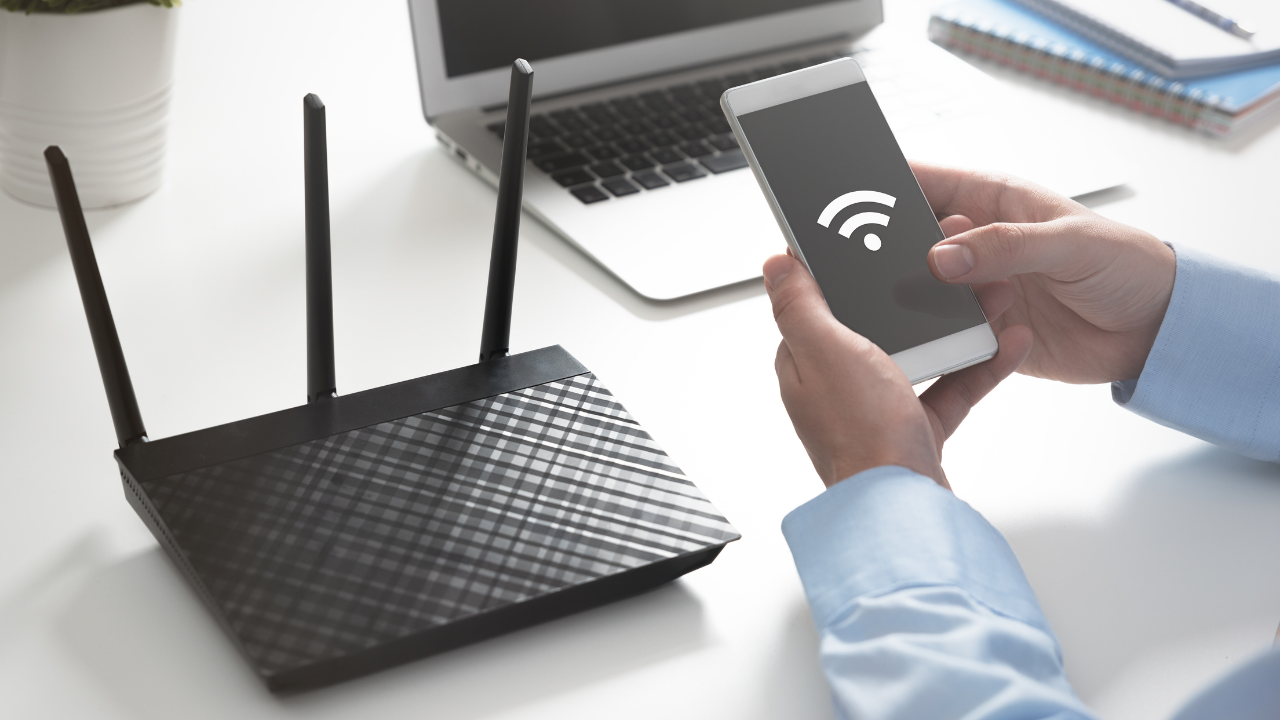
Se o seu dispositivo mostra que está conectado ao Wi-Fi, mas você não consegue acessar sites, usar aplicativos ou carregar conteúdos, isso indica um problema clássico de conectividade.
Esse erro pode acontecer no celular, notebook ou qualquer dispositivo conectado à rede, e geralmente está relacionado a falhas entre o roteador, a operadora ou a configuração do próprio aparelho.
Neste guia, você vai aprender como identificar a causa exata e aplicar soluções práticas que realmente resolvem o problema.
O que significa Wi-Fi conectado, mas sem internet
Quando aparece que o Wi-Fi está conectado, isso significa apenas que o dispositivo conseguiu se conectar ao roteador.
Porém, isso não garante que o roteador está recebendo internet da operadora.
Ou seja, existem dois níveis diferentes:
Conexão local com o roteador
Conexão do roteador com a internet
Se o segundo falhar, você fica conectado, mas sem acesso.
Diagnóstico rápido
Antes de aplicar soluções, faça esse teste simples.
Conecte outro dispositivo na mesma rede Wi-Fi.
Se nenhum dispositivo tem internet, o problema está no roteador ou na operadora.
Se apenas um dispositivo está sem internet, o problema está nele.
Esse passo evita perda de tempo.
1. Reinicie o roteador corretamente
Essa é a solução mais eficaz e muitas vezes resolve imediatamente.
Mas precisa ser feita da forma correta.
Desligue o roteador da tomada
Aguarde pelo menos 30 segundos
Ligue novamente e espere estabilizar
Isso limpa falhas temporárias de conexão.
2. Verifique os cabos e luzes do roteador
Observe os indicadores do roteador.
Se a luz de internet estiver apagada ou vermelha, o problema pode estar na conexão com a operadora.
Verifique:
Cabo de fibra ou telefone bem conectado
Cabo de energia firme
Equipamento ligado corretamente
Se tudo estiver certo e ainda sem sinal, pode ser instabilidade da operadora.
3. Esquecer e reconectar à rede Wi-Fi
Quando o problema está no dispositivo, essa ação resolve conflitos de conexão.
No celular:
Vá em Configurações > Wi-Fi
Toque na rede conectada
Selecione Esquecer rede
Conecte novamente inserindo a senha
Isso recria a conexão do zero.
4. Ativar e desativar modo avião
Esse processo reinicia as conexões internas do dispositivo.
Ative o modo avião
Aguarde cerca de 30 segundos
Desative o modo avião
Conecte ao Wi-Fi novamente
É simples, mas muito eficaz.
5. Verificar configurações de IP

Em alguns casos, o dispositivo não recebe um IP válido do roteador.
Isso impede o acesso à internet.
Para verificar:
Vá em Configurações > Wi-Fi
Toque na rede conectada
Acesse configurações avançadas
Verifique se o IP começa com algo como 192.168.x.x
Se aparecer “sem IP” ou inválido, o problema está na atribuição de rede.
6. Redefinir configurações de rede
Se o problema persistir, redefinir as configurações de rede pode resolver.
No celular:
Vá em Configurações > Sistema > Opções de redefinição
Toque em Redefinir Wi-Fi, dados móveis e Bluetooth
Isso remove configurações incorretas.
7. Verificar DNS e bloqueios
Configurações de DNS incorretas podem impedir acesso à internet.
Se você alterou manualmente, volte para automático.
No Android:
Vá em Configurações > Rede > DNS
Defina como automático ou use DNS confiável
8. Problema na operadora
Se nenhum dispositivo consegue acessar a internet, o problema pode estar fora da sua casa.
Possíveis causas:
Instabilidade na região
Manutenção da operadora
Queda de sinal
Nesse caso, aguarde ou entre em contato com o suporte.
9. Atualizar ou reiniciar o dispositivo
Em alguns casos, o erro está no sistema do próprio aparelho.
Reinicie o dispositivo
Verifique se há atualização disponível em Configurações > Sistema
Atualizações corrigem falhas de conectividade.
10. Interferência no sinal Wi-Fi
Mesmo conectado, o sinal pode estar fraco ou instável.
Causas comuns:
Distância do roteador
Paredes ou obstáculos
Outros dispositivos eletrônicos
Tente se aproximar do roteador e testar novamente.
11. Reset do roteador
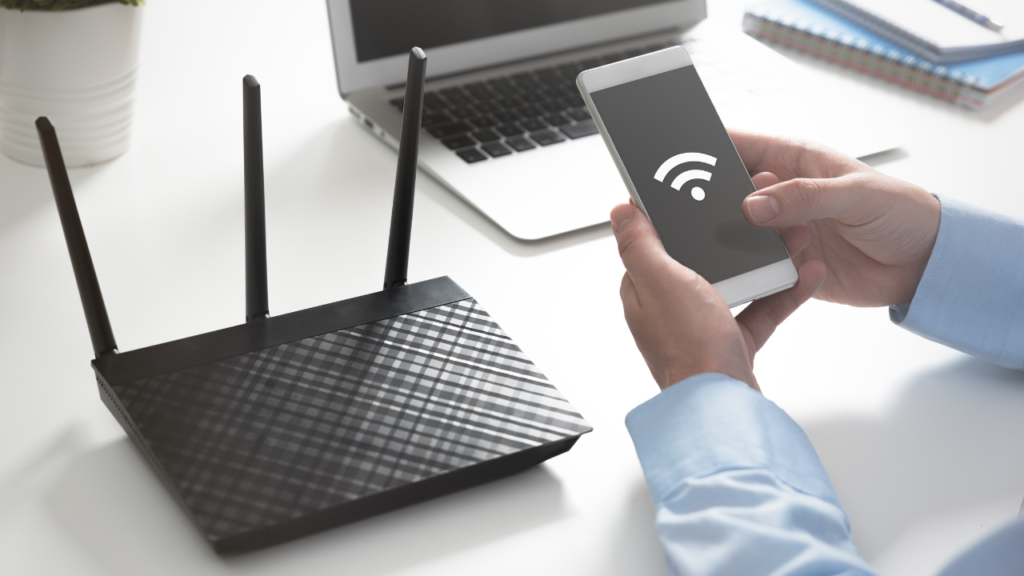
Se o problema for recorrente, pode ser necessário restaurar o roteador.
Pressione o botão reset por alguns segundos
Configure novamente a rede
Essa ação elimina erros internos do equipamento.
Quando o problema não é simples
Se o problema continua mesmo após todas as tentativas, pode ser:
Roteador com defeito
Problema na instalação da internet
Configuração avançada incorreta
Nesses casos, o ideal é suporte técnico.
Conclusão
Estar conectado ao Wi-Fi sem internet é um problema comum, mas geralmente simples de resolver quando você identifica a causa correta.
O erro pode estar no dispositivo, no roteador ou na operadora.
Seguindo os passos deste guia, você consegue diagnosticar e resolver de forma rápida e eficaz.
Perguntas frequentes
Por que o Wi-Fi está conectado mas sem internet?
Porque o dispositivo está conectado ao roteador, mas o roteador não tem acesso à internet.
Como resolver Wi-Fi sem internet no celular?
Reinicie o roteador, esqueça a rede e redefina as configurações de rede.
Resetar o roteador resolve?
Sim, principalmente quando o problema está no equipamento.
Você Pode Gostar
- Programas que deixam seu PC lento (e como resolver de forma definitiva)
- Celular descarregando rápido: como resolver de verdade (guia completo e definitivo)
- Aplicativo não abre: principais causas e soluções reais
- Ping alto em jogos: como resolver de forma definitiva
- Vale a pena trocar HD por SSD? Teste real de desempenho